

Inhaltsverzeichnis
Excel clever formatieren: Texte in Zellen sauber mit Doppelpunkt abschließen
Eine Liste mit Feldnamen wie „Nachname“, „Vorname“, „Adresse“ oder „E-Mail“ wirkt schnell unruhig, wenn die Doppelpunkte mal direkt nach dem Wort stehen und mal weiter rechts. In Excel können Sie das sehr sauber lösen, ohne die Texte manuell mit Leerzeichen zu „pimpen“. Der Trick nutzt ein benutzerdefiniertes Zahlenformat, das den Doppelpunkt optisch an das Zellenende setzt – und zwar so, dass alle Doppelpunkte exakt untereinander stehen.
Warum diese Lösung so gut funktioniert
Wenn Sie in Excel Beschriftungen neben Eingabefeldern oder Werten platzieren, zählt die Optik: Eine Spalte mit gleich ausgerichteten Doppelpunkten lässt Tabellen ruhiger und professioneller wirken. Viele versuchen das mit zusätzlichen Leerzeichen in den Zellen. Das hat aber Nachteile: Sobald Sie die Spaltenbreite ändern, stimmt die Ausrichtung nicht mehr. Außerdem ist es fehleranfällig und kostet Zeit.
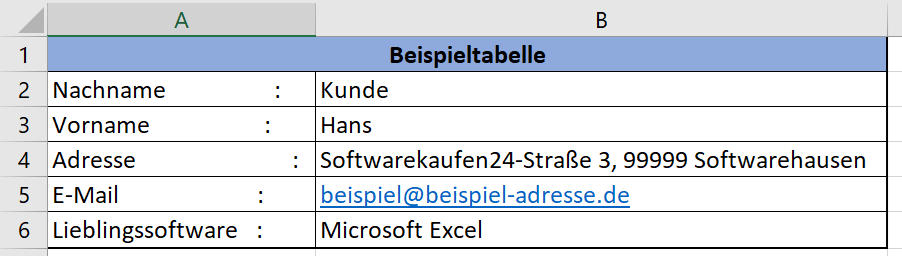
So chaotisch kann es dann aussehen:
Ein benutzerdefiniertes Format ist hier eleganter, weil Excel die Anzeige steuert, nicht den Inhalt. Das heißt: Der Text bleibt „Nachname“ oder „E-Mail“ – Excel zeigt ihn nur so an, dass am Ende der Zelle ein Doppelpunkt erscheint. Diese Trennung ist wichtig, weil Sie so später leichter sortieren, filtern oder die Texte weiterverwenden können, ohne die Doppelpunkte wieder entfernen zu müssen. Dass Excel Werte je nach Format anders anzeigt, als es sie intern speichert, ist ein Grundprinzip der Formatierung.
Schritt für Schritt: Doppelpunkt per Zellformat ans Ende setzen
Markieren Sie zuerst die Zellen in der Spalte, in der Ihre Begriffe stehen (z. B. „Nachname“, „Vorname“ usw.).
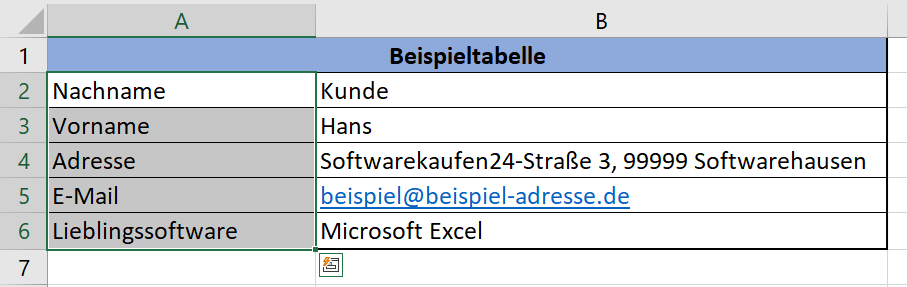
Öffnen Sie dann Zellen formatieren – am schnellsten mit STRG + 1. Alternativ klappt es über Rechtsklick → „Zellen formatieren“. Wechseln Sie im Dialog auf die Registerkarte Zahl und wählen Sie links Benutzerdefiniert. Im Feld Typ tragen Sie nun folgenden Code ein: @* :
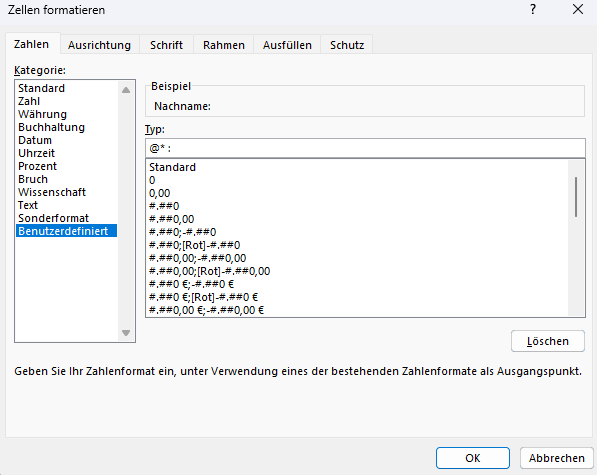
Bestätigen Sie mit OK. Was passiert jetzt? Excel zeigt den Text wie gewohnt an, füllt den restlichen Platz in der Zelle mit wiederholten Leerzeichen und setzt den Doppelpunkt ganz rechts ans Ende der Zelle. Dadurch stehen alle Doppelpunkte untereinander – selbst wenn die Wörter unterschiedlich lang sind.
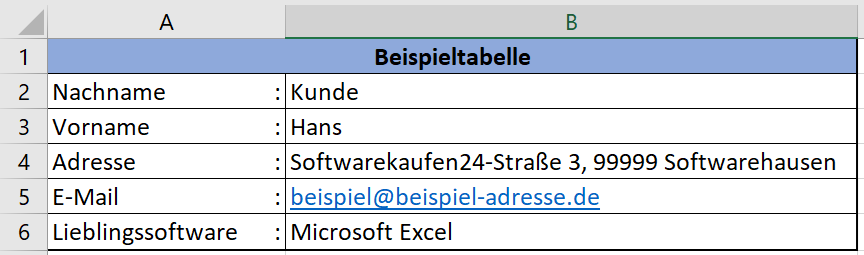
Wenn Sie die Spalte breiter oder schmaler machen, bleibt die Logik erhalten: Der Doppelpunkt wandert optisch mit, weil Excel immer bis zum Zellenrand auffüllt.
Was Sie dabei beachten sollten (und wie Sie es rückgängig machen)
Dieser Tipp ist bewusst eine Anzeige-Lösung. Der Doppelpunkt wird nicht „eingetippt“, sondern nur per Format dargestellt. Das hat Vorteile: Formeln, Sortierungen und Filter arbeiten weiterhin mit dem reinen Text. Gleichzeitig sollten Sie wissen, dass sich das Verhalten beim Kopieren unterscheiden kann: Kopieren Sie eine Zelle, übernehmen Sie oft Format und Anzeige. Wenn Sie aber „Inhalte einfügen“ → „Werte“ nutzen, landet je nach Situation der reine Text ohne Format in der Zielzelle (das ist häufig genau das, was man will).
Außerdem gilt: Das Format wirkt nur so lange sauber, wie genug Platz in der Zelle ist. Wird die Spalte sehr schmal, kann Excel Inhalte abschneiden oder überlappen lassen – dann sieht man den Doppelpunkt eventuell nicht mehr.
Rückgängig machen ist einfach: Markieren Sie die Zellen erneut, öffnen Sie Zellen formatieren und stellen Sie unter „Benutzerdefiniert“ wieder auf Standard/Allgemein um oder löschen Sie die Formatierung. Das geht schnell und ohne Datenverlust, weil der Zellinhalt unverändert bleibt.
Was bedeutet das „@“ in Excel – und wozu ist das Sternchen da?
Im benutzerdefinierten Format steht @ für einen Textplatzhalter. Das bedeutet: Excel setzt an dieser Stelle den Text ein, der in der Zelle steht. Ein Beispiel zeigt das Prinzip: Wenn ein Format so gebaut ist, dass vor und nach dem @ noch Text steht, wird der Zellinhalt genau an der @-Position eingefügt. In unserem Fall sorgt @ also dafür, dass „Nachname“ oder „Adresse“ normal angezeigt wird.
Das Sternchen (*) hat eine andere Aufgabe: Es wiederholt das nächste Zeichen so oft, bis die verfügbare Breite der Zelle ausgefüllt ist.
Weil im Code @* : nach dem Sternchen ein Leerzeichen steht, füllt Excel die Lücke mit Leerzeichen auf. Danach kommt der Doppelpunkt. Ergebnis: Der Doppelpunkt landet optisch am rechten Zellenrand – und ist dadurch in jeder Zeile an derselben Position.
Genau dieses Zusammenspiel aus @ (Text einsetzen) und *␠ (mit Leerzeichen auffüllen) macht den Trick so nützlich für übersichtliche Listen.