Inhaltsverzeichnis
C-Laufwerk voll – wie Sie das Problem mit professioneller Software lösen
Das C-Laufwerk ist voll, Windows wird langsam oder die SSD soll aufgerüstet werden? Erfahren Sie, warum Windows-Bordmittel beim Bereinigen von Speicher helfen, bei komplexeren Partitionsänderungen aber oft an Grenzen stoßen und wie EaseUS Partition Master Pro bei Partitionen, Speicherverwaltung und Festplattenklonen hilft.
Wenn Speicherplatz vorhanden ist – aber am falschen Ort
Fast jeder Windows-Nutzer kennt diese Situation: Der Computer läuft eigentlich noch zuverlässig, doch plötzlich wird der Speicher knapp. Windows meldet, dass auf Laufwerk C: kaum noch Platz vorhanden ist. Updates lassen sich nicht mehr sauber installieren, Programme starten langsamer und neue Anwendungen oder Spiele passen nicht mehr auf die Systempartition.
Das Frustrierende daran: Oft ist auf dem PC durchaus noch genügend Speicher vorhanden. Vielleicht liegen auf Laufwerk D: noch mehrere hundert Gigabyte frei, während C: fast voll ist. Der Speicher ist also nicht weg – er befindet sich nur an der falschen Stelle.
Genau hier beginnt das eigentliche Problem. Denn es reicht nicht immer, ein paar alte Dateien zu löschen oder den Papierkorb zu leeren. Wer seinen Speicher langfristig sinnvoll nutzen möchte, muss die vorhandene Festplatte oder SSD besser strukturieren.
Warum das C-Laufwerk so schnell voll wird
Das C-Laufwerk ist bei Windows-Systemen besonders wichtig. Hier liegen in der Regel das Betriebssystem, installierte Programme, temporäre Dateien, Benutzerprofile, Systemupdates und viele Programmdaten. Mit der Zeit wächst dieser Bereich fast automatisch.
Typische Gründe für ein volles C-Laufwerk sind:
- große Windows-Updates
- viele installierte Programme
- Spiele mit hohem Speicherbedarf
- temporäre Systemdateien
- Downloads und Desktop-Dateien
- Fotos, Videos oder Projektdateien im Benutzerordner
- zu klein eingerichtete Systempartition beim Kauf oder bei der Installation
Gerade bei älteren PCs oder Notebooks wurde die Systempartition häufig zu knapp bemessen. Damals reichten 100 oder 150 GB vielleicht aus. Heute können Windows, Programme, Updates und persönliche Dateien diesen Speicher schnell ausreizen.
Warum „einfach erweitern“ oft nicht funktioniert
Viele Nutzer öffnen in dieser Situation die Windows-Datenträgerverwaltung und versuchen, das C-Laufwerk zu erweitern. Auf den ersten Blick scheint das logisch: Wenn auf einer anderen Partition Speicher frei ist, sollte man diesen doch einfach dem C-Laufwerk zuweisen können.
In der Praxis erscheint dann aber häufig das nächste Problem: Die Option „Volume erweitern“ ist ausgegraut. Das liegt nicht zwingend an einem Fehler. Windows kann ein Volume nur unter bestimmten Bedingungen erweitern. Microsoft beschreibt unter anderem, dass sich nicht zugeordneter Speicherplatz auf demselben Datenträger und direkt hinter dem zu erweiternden Volume befinden muss. Liegt zwischen C: und dem freien Bereich noch eine andere Partition, kann die Datenträgerverwaltung das Volume nicht ohne Weiteres erweitern.
Das bedeutet: Es kann durchaus freier Speicher auf derselben Festplatte vorhanden sein – Windows kann ihn aber nicht automatisch an die gewünschte Stelle verschieben.
Löschen ist nicht immer die beste Lösung
Natürlich kann man versuchen, Speicher freizugeben. Alte Downloads löschen, nicht mehr benötigte Programme deinstallieren, temporäre Dateien entfernen oder die Windows-Speicheroptimierung nutzen: All das kann kurzfristig helfen. Doch häufig ist das nur eine Übergangslösung. Nach einigen Wochen oder Monaten ist das C-Laufwerk erneut voll. Vor allem dann, wenn die Partition von Anfang an zu klein eingerichtet wurde.
Noch problematischer wird es, wenn Nutzer anfangen, Partitionen manuell zu löschen oder zu verschieben, ohne genau zu wissen, welche Funktion diese haben. Recovery-Partitionen, Boot-Partitionen oder Systembereiche sind nicht immer auf den ersten Blick verständlich. Ein falscher Eingriff kann dazu führen, dass Windows nicht mehr startet oder wichtige Daten verloren gehen.
Deshalb gilt: Wer Partitionen verändert, sollte nicht improvisieren. Ein aktuelles Backup ist Pflicht. Außerdem sollte man ein Werkzeug verwenden, das die geplanten Änderungen verständlich darstellt und erst nach Bestätigung ausführt.
Was eine gute Partitionierungssoftware leisten sollte
Eine professionelle Partitionierungssoftware soll nicht einfach nur Speicher verschieben. Sie soll dabei helfen, die Festplatte oder SSD nachvollziehbar, kontrolliert und mit möglichst geringem Risiko zu verwalten.
Wichtig sind vor allem diese Funktionen:
- Partitionen vergrößern
- Partitionen verkleinern
- Partitionen verschieben
- neue Partitionen erstellen
- bestehende Partitionen zusammenführen oder neu strukturieren
- Festplatten und SSDs klonen
- Windows auf eine neue SSD migrieren
- Datenträger zwischen MBR und GPT konvertieren
- im Notfall ein bootfähiges Medium verwenden
Genau hier setzt EaseUS Partition Master Pro an. EaseUS Partition Master Pro ist eine Software zur Verwaltung von Festplatten, SSDs und Partitionen. Sie richtet sich an Nutzer, die Speicherplatz neu aufteilen, Partitionen anpassen, Laufwerke klonen oder ihr System auf eine neue SSD umziehen möchten.
Nachfolgend schauen wir uns die typischen Anwendungsfälle etwas genauer an.
Typisches Szenario 1: Das C-Laufwerk erweitern
Ein besonders häufiger Anwendungsfall ist das Erweitern der Systempartition.
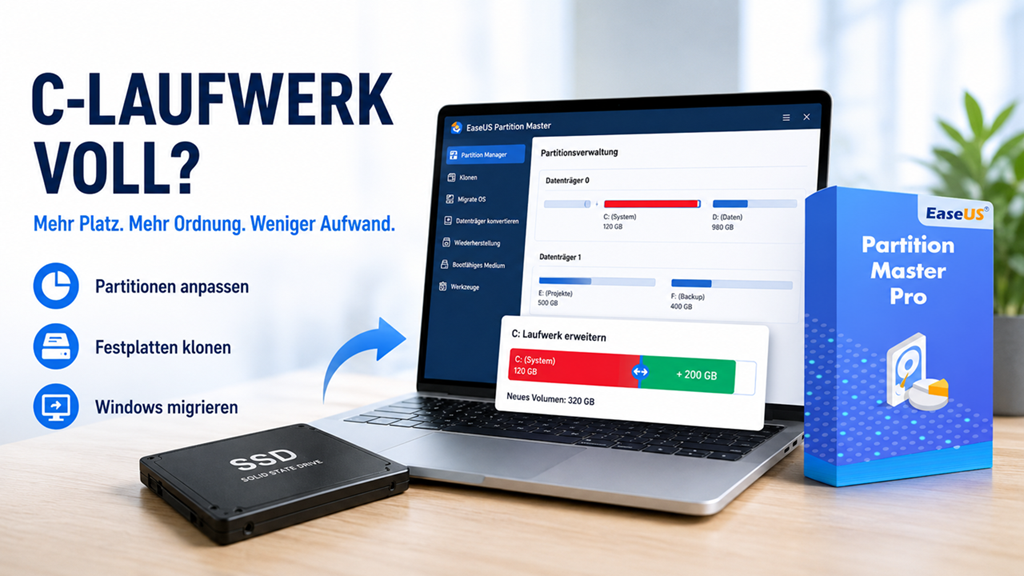
Beispiel: Laufwerk C: hat nur noch 8 GB frei. Auf Laufwerk D: sind dagegen 300 GB ungenutzt. Mit Windows-Bordmitteln lässt sich C: aber nicht erweitern, weil der freie Speicher nicht direkt an C: anschließt. In solchen Fällen kann eine Partitionierungssoftware wie EaseUS Partition Master Pro helfen, den Speicher sinnvoll neu zu organisieren.
Das Ziel ist nicht nur, kurzfristig Speicher freizugeben. Das Ziel ist eine bessere Struktur: mehr Platz für Windows und Programme, weniger ungenutzter Speicher an der falschen Stelle.
Typisches Szenario 2: Eine neue SSD einbauen
Viele PCs und Notebooks lassen sich durch den Wechsel von einer klassischen Festplatte auf eine SSD deutlich beschleunigen. Doch der Umstieg wirkt auf viele Nutzer abschreckend. Muss Windows komplett neu installiert werden? Was passiert mit Programmen, Einstellungen und Dateien?
EaseUS Partition Master bietet Funktionen zur Systemmigration und zum Klonen. Die Funktion „Migrate OS“ ist dafür gedacht, das Betriebssystem auf eine neue HDD oder SSD zu kopieren. Boot- und Systempartitionen werden dabei automatisch ausgewählt, damit der Zieldatenträger nach dem Vorgang starten kann.
Das ist besonders praktisch, wenn eine alte Festplatte durch eine größere oder schnellere SSD ersetzt werden soll. Statt alles manuell neu aufzusetzen, kann das bestehende System übertragen werden.
Typisches Szenario 3: Festplatte klonen statt neu einrichten
Neben der Systemmigration ist auch das Klonen kompletter Laufwerke ein wichtiger Einsatzbereich. Das kann sinnvoll sein, wenn ein alter Datenträger ersetzt werden soll, eine größere Festplatte eingebaut wird oder vor größeren Änderungen eine zusätzliche Kopie erstellt werden soll.
EaseUS nennt für Partition Master mehrere Klon-Modi, mit denen Datenträger oder Partitionen auf ein anderes Laufwerk übertragen werden können. Je nach Zielmedium und gewählten Einstellungen können Partitionsgrößen dabei angepasst werden. Das spart Zeit und macht den Wechsel auf neue Hardware deutlich komfortabler. Gerade bei Arbeitsrechnern, auf denen viele Programme, Lizenzen und Einstellungen eingerichtet sind, kann ein sauberer Klon viel Aufwand vermeiden.
Typisches Szenario 4: Besseres Partitionslayout für Alltag und Arbeit
Nicht jeder benötigt nur ein großes Laufwerk. Viele Nutzer möchten ihre Daten sauber trennen:
- C: für Windows und Programme
- D: für persönliche Dateien
- E: für Projekte oder Medien
Ein strukturiertes Partitionslayout kann helfen, Ordnung zu halten. Es erleichtert Backups, trennt Systemdaten von Arbeitsdateien und sorgt dafür, dass wichtige Daten nicht irgendwo zwischen temporären Dateien und Programminstallationen verschwinden.
Mit EaseUS Partition Master Pro lassen sich Partitionen nachträglich anpassen, ohne den Rechner komplett neu aufzusetzen. Das ist besonders dann hilfreich, wenn sich die Nutzung des PCs im Laufe der Zeit verändert hat.
Fazit: Warum EaseUS Partition Master Pro für viele Nutzer sinnvoll ist
EaseUS Partition Master Pro ist vor allem für Nutzer interessant, die mehr Kontrolle über ihren Speicherplatz möchten, aber keine komplizierten Befehle über die Kommandozeile verwenden wollen.
Die Software eignet sich besonders für:
- Privatanwender mit vollem C-Laufwerk
- Nutzer, die eine SSD nachrüsten möchten
- Gamer mit großen Spielebibliotheken
- Selbstständige und kleine Büros
- Nutzer mit vielen Fotos, Videos oder Projektdaten
- Personen, die ihre Festplatte neu strukturieren möchten
- Anwender, die vor Hardwarewechseln Laufwerke klonen wollen
Der größte Vorteil liegt darin, dass die Software verschiedene Aufgaben in einer Oberfläche bündelt: Partitionieren, Vergrößern, Verschieben, Klonen, Migrieren und Verwalten.
Wenn Ihr C-Laufwerk voll ist, Sie eine SSD nachrüsten oder Ihre Festplatte neu organisieren möchten, ist EaseUS Partition Master Pro eine passende Lösung. Bei Softwarekaufen24 erhalten Sie die Software als Sofortdownload inklusive Produktschlüssel und Installationsanleitung zu einem herausragenden Preis-Leistungs-Verhältnis.